Dosya Yöneticisi Nedir? File Manager Hakkında Bilmeniz Gerekenler
Telefonunuzda binlerce fotoğraf, sunucunuzda binlerce site dosyası olabilir. Yine de aradığınız tek bir dosyaya birkaç saniye içinde ulaşırsınız.
Bu kadar sıradan göründüğü için ölçeği gözden kaçıyor. Dünyada üretilen veri hacmi 2025 yılında 180 zettabayt sınırına dayandı ve IDC verilerine dayanan projeksiyonlara göre bu rakamın 2029’a kadar üç katına çıkması bekleniyor. Bir zettabayt, bir trilyon gigabayt demek.
Dosya yöneticisi nedir sorusu tam da bu noktada anlam kazanıyor. Cevap ilk bakışta basit görünse de masaüstü bilgisayarlardan mobil cihazlara, oradan web barındırma panellerine uzanan geniş bir alanı kapsıyor.
Bu rehberde aracın ne olduğunu, arka planda nasıl çalıştığını, hangi türlere ayrıldığını ve barındırma tarafında neden kritik hâle geldiğini ele alacağız. Yol boyunca iki merak konusuna da değineceğiz: ES dosya yöneticisi neden mağazadan kaldırıldı ve panel üzerindeki file manager, klasik FTP bağlantısından nerede ayrılıyor?
File Manager (Dosya Yöneticisi) Nedir?
Genel olarak dosya yöneticisi, bir cihazdaki dosya ve klasörleri yönetmek için görsel bir arayüz sunan bilgisayar programıdır. Komut satırına tek satır yazmadan dosya oluşturabilir, açabilir, yeniden adlandırabilir, kopyalayabilir, taşıyabilir, silebilir ve arayabilirsiniz. Türkçe Vikipedi’deki tanıma göre bu araçlar dosya özniteliklerini ve erişim izinlerini düzenlemeye de olanak tanır; klasörler ve dosyalar ise dizin yapısına dayalı hiyerarşik bir ağaç içinde listelenir.
Peki file manager ne demek? İkisi aynı şey. “File manager” İngilizce kullanım, “dosya yöneticisi” onun Türkçe karşılığı. Barındırma panellerinin arayüz dili çoğunlukla İngilizce kaldığı için her iki terim de Türk kullanıcılar arasında dolaşımda.
Dosya Tarayıcısı Ne Demek?
Dosya tarayıcısı da aynı ailenin üyesi. Aradaki nüans vurguda gizli: “tarayıcı” dizinler arasında gezinmeyi öne çıkarır, “yönetici” ise dosyalar üzerinde yapılan işlemleri.
Uygulamada bu ayrım çoktan silinmiş durumda. Windows’un yerleşik aracı “Dosya Gezgini” adını taşır ama kopyalama, silme ve izin düzenleme dâhil tüm yönetim işlevlerini de barındırır. Yani hangi terimi kullandığınızın pratik bir karşılığı yok.
Dosya Yöneticisinin Kısa Tarihçesi
Kavramın geçmişi 1980’lerin ortasına uzanıyor. Grafik arayüzler henüz yaygın değilken, kullanıcılar dosyalarını metin tabanlı araçlarla yönetiyordu.
Bunların en bilineni 1986’da yayımlanan Norton Commander oldu. John Socha’nın geliştirdiği program ekranı iki panele bölüyor, kaynak ve hedef dizini aynı anda gösteriyordu. Basit bir fikirdi ama kalıcı çıktı: 1998’e kadar sürdürülen bu ürün ailesi, bugün hâlâ “iki panelli” ya da “ortodoks” diye anılan bütün bir kategorinin temelini attı.
Windows 95 ile birlikte tek panelli, adres çubuğu içeren gezgin mantığı standart hâline geldi.
Günümüzde ise iş yerel diskle sınırlı değil. Bulut depolama alanları ve uzaktaki sunucular da aynı arayüzden yönetiliyor — ki bu rehberin asıl ağırlığı da o tarafta olacak.
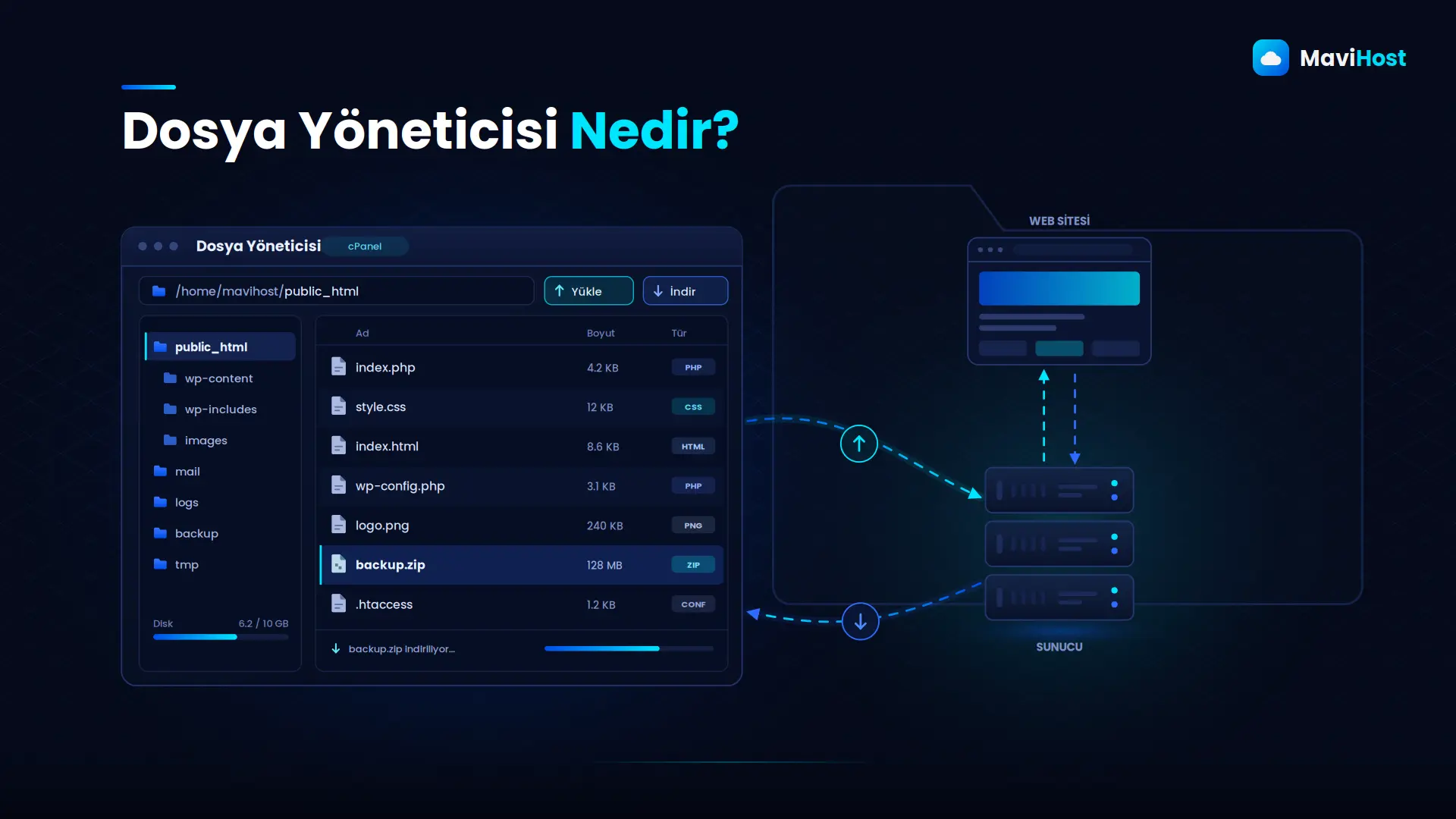
[Görsel 1] Dosya adı: dosya-yoneticisi-nedir-arayuz-yapisi.webp Alt text: Dosya yöneticisi nedir sorusunu açıklayan dizin ağacı ve dosya listesi arayüzü şeması
Dosya Yöneticisi Nasıl Çalışır?
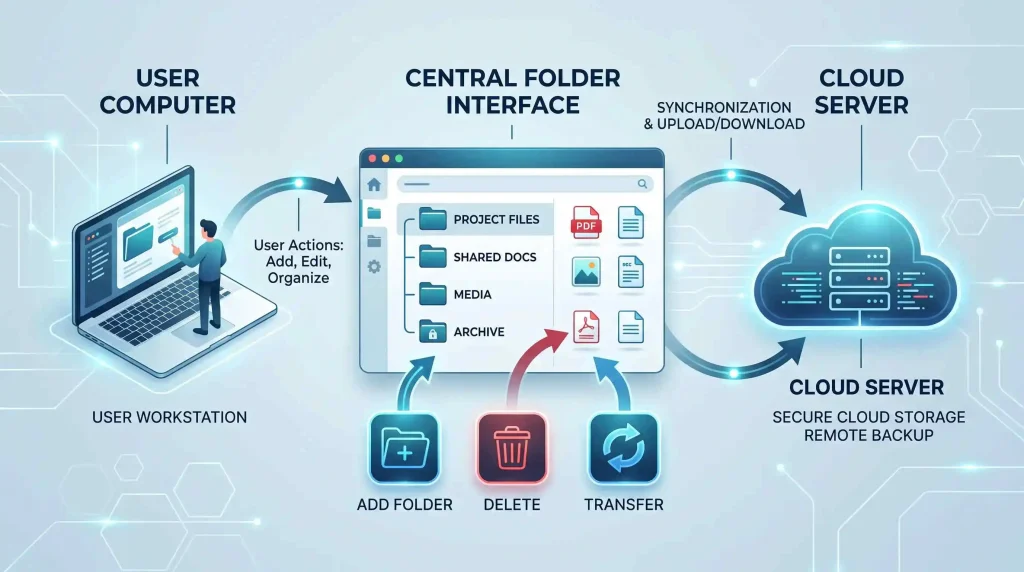
Bu araç verileri kendisi saklamaz. Görevi, işletim sisteminin dosya sistemiyle sizin aranızda köprü kurmaktır. Bir klasöre çift tıkladığınızda program, işletim sistemine “bu dizinin içeriğini listele” talebini iletir ve dönen yanıtı simgeler hâlinde ekrana çizer. Bir dosyayı sürükleyip bıraktığınızda arka planda taşıma komutu çalışır; sildiğinizde ise dosya çoğu zaman doğrudan yok edilmez, geri alınabilir bir ara alana taşınır.
Listede gördüğünüz boyut, son değişiklik tarihi ve dosya türü bilgileri de aynı yoldan gelir. Bunlara üst veri denir ve dosyanın içeriğinden ayrı olarak saklanır. Bir dizini tarihe ya da boyuta göre sıralayabilmenizin nedeni budur.
Dizin Ağacı ve Hiyerarşik Yapı
Dosya sistemleri ters çevrilmiş bir ağaca benzer. En üstte kök dizin durur, altında klasörler dallanır ve her klasör kendi içinde yenilerini barındırabilir. Bu yapı her dosyaya benzersiz bir adres kazandırır: örneğin /home/kullanici/public_html/index.php ifadesi, tek bir dosyanın sistemdeki tam konumunu tarif eder.
Arayüzün sol panelinde gördüğünüz ağaç görünümü de bu hiyerarşinin görselleştirilmiş hâlidir.
Dosya İzinleri ve Sahiplik
Linux tabanlı sistemlerde her dosya ve klasör, kimin ne yapabileceğini belirleyen bir izin setiyle birlikte saklanır. Üç temel yetki vardır:
- Okuma: dosyanın içeriğini görüntüleme
- Yazma: dosyayı değiştirme veya silme
- Çalıştırma: dosyayı program olarak çalıştırma, dizinlerde ise içine girebilme
Bu yetkiler dosya sahibi, grup ve diğer kullanıcılar için ayrı ayrı tanımlanır ve genellikle üç haneli sayılarla ifade edilir. Barındırma hesaplarında yaygın kabul gören standart, dosyalar için 644 ve klasörler için 755 değerleridir. Mantığı şu: sahibi düzenleyebilsin, diğerleri yalnızca okuyabilsin.
Panel arayüzünün değeri de burada ortaya çıkıyor. İzin penceresinden birkaç kutucuk işaretlemek, arka planda çalışacak komutu oluşturmak için yeterli.
Dosya Yöneticisinin Temel ve Gelişmiş Barındırma Özellikleri
Barındırma panellerindeki dosya yöneticileri, masaüstü sürümlerin epeyce ötesine geçer. Nedeni basit: sunucudaki bir dosya yalnızca saklanan veri değil, aynı zamanda çalışan bir web sitesinin parçasıdır.
Temel İşlemler
Çekirdek işlevler her yerde aynıdır: dosya ve klasör oluşturma, yükleme, indirme, kopyalama, taşıma, yeniden adlandırma, silme ve arama. Hepsi arayüzün üst kısmındaki araç çubuğunda, tek tıkla erişilebilir durumda durur. Yüzlerce dosyanın bulunduğu bir dizinde aradığınız yapılandırma dosyasını bulmak da arama kutusuna birkaç harf yazmakla sınırlı kalır.
Gelişmiş Özellikler
Asıl fark burada başlar. Yerleşik kod düzenleyici sayesinde bir PHP veya CSS dosyasını sunucudan indirip yeniden yüklemeye gerek kalmadan doğrudan tarayıcıda düzenleyebilirsiniz; sözdizimi renklendirme de çoğu panelde standart olarak gelir.
Arşiv desteği en az onun kadar işe yarar. Bir içerik yönetim sistemi kurarken ya da çok sayıda dosyayı taşırken, sıkıştırılmış paketi yükleyip sunucu üzerinde açmak tek tek yüklemeye kıyasla belirgin biçimde hızlıdır.
Bir de gizli dosyalar meselesi var. Adı nokta ile başlayan .htaccess gibi dosyalar varsayılan olarak listelenmez, oysa site hatalarının önemli bir bölümü tam olarak bu dosyalardan kaynaklanır. Ayarlar menüsünden gizli dosya görünümünü açmak, çoğu sorun giderme sürecinin ilk adımıdır.
Panelin yetkileri yetmediğinde ise sıra doğrudan terminal erişimine gelir. Kök erişim gerektiren yapılandırmalar için bulut sunucu çözümleri, panel arayüzünün ötesinde tam kontrol sağlar.
Barındırmada File Manager ve Erişim
Hosting Dosya Yöneticisi Nedir?
Hosting dosya yöneticisi, barındırma hesabınızdaki dosyaları tarayıcı üzerinden yönetmenizi sağlayan panel aracıdır. Ek yazılım kurmadan, FTP istemcisi yapılandırmadan ya da SSH anahtarı oluşturmadan dosya yükleyebilir, düzenleyebilir, izinleri değiştirebilir ve arşiv açabilirsiniz.
Bulut barındırma paketleri dâhil neredeyse tüm modern barındırma hizmetlerinde standart olarak sunulur. Sunucuya erişmek için ayrı bir kimlik bilgisi setine ihtiyaç duyulmaması, aracı özellikle yeni başlayanlar için pratik kılar.
cPanel Üzerinden Dosya Yöneticisine Nasıl Erişilir?
Sektörde en yaygın kullanılan barındırma kontrol panellerinden biri olan cPanel’de bu araca ulaşmak birkaç adım sürer. Panelin genel yapısına aşina değilseniz, önce cPanel nedir rehberimize göz atmanız faydalı olabilir.
- Panele giriş yapın: Tarayıcınızdan barındırma hesabınıza ait cPanel adresine gidin ve kullanıcı adınızla parolanızı girin.
- Dosyalar bölümünü bulun: Ana ekranda “Files” (Dosyalar) başlığı altında yer alan “File Manager” simgesine tıklayın. Panelin üst kısmındaki arama kutusuna aracın adını yazmak da aynı sonucu verir.
- Doğru dizini seçin: Araç varsayılan olarak ana dizinde açılır. Site dosyalarınıza ulaşmak için public_html klasörüne geçin.
- Gizli dosyaları görünür yapın: Sağ üstteki ayarlar penceresinden gizli dosya seçeneğini etkinleştirin; böylece yapılandırma dosyaları da listede görünür.
- İşleminizi gerçekleştirin: İlgili dosyayı seçin ve araç çubuğundan yükleme, düzenleme, sıkıştırma veya izin değiştirme işlemlerinden birini uygulayın.
İlk kez giriyorsanız üçüncü ve dördüncü adımı atlamayın. Kullanıcıların “dosyam kayboldu” dediği durumların çoğu, aslında yanlış dizinde olmaktan ya da gizli dosya görünümünün kapalı kalmasından kaynaklanır.
public_html Klasörü Ne İşe Yarar?
public_html, birincil alan adınızın kök dizinidir. Ziyaretçiler tarayıcıya adresinizi yazdığında sunucunun içeriğini sunduğu klasör burasıdır: ana sayfa dosyanız, temalarınız, eklentileriniz ve görselleriniz bu dizinde durur.
Hesabınıza ek alan adı tanımladığınızda her biri kendi kök dizinini alır. Dosyaların doğru klasöre yüklenmesi bu yüzden önemlidir; yanlış dizine yüklenen bir tema, sitede hiçbir değişiklik yaratmaz.
Bir uyarı da ana dizin için geçerli. Barındırma hesabının çalışması için gerekli olan sistem klasörlerine dokunmamak, sonradan telafisi zor sorunların önüne geçer.
File Manager ile FTP Arasındaki Fark Nedir?
Temel fark erişim yönteminde. File manager tarayıcı üzerinden çalışır ve panel oturumunuzu kullanır; FTP ise bilgisayarınıza kurduğunuz ayrı bir istemci programla, ayrı kimlik bilgileri üzerinden sunucuya bağlanır.
| Ölçüt | File Manager | FTP |
| Erişim | Tarayıcı, ek kurulum yok | İstemci programı gerekir |
| Kimlik bilgisi | Panel oturumu | Ayrı FTP hesabı |
| Küçük düzeltmeler | Doğrudan ve hızlı | Fazladan adım gerektirir |
| Toplu aktarım | Zaman aşımına takılabilir | Kaldığı yerden devam eder |
| Kod düzenleme | Yerleşik editör | Yerel editör, sonra yeniden yükleme |
Pratikte ikisi birbirinin rakibi değil, iş bölümü ortağıdır. Tek dosyada satır düzeltmek ya da bir eklentinin izinlerini onarmak için panel yeterli kalır; binlerce dosyadan oluşan bir site taşımasında ise FTP daha güvenilir davranır.
Barındırmada Dosya Yönetiminin Avantajları
Bu araçların değeri en çok beklenmedik anlarda ortaya çıkar. Diyelim ki tatildesiniz ve siteniz beyaz ekran veriyor. Yanınızda yapılandırılmış bir FTP istemcisi yok, hatta kendi bilgisayarınız bile yok. Bir tarayıcı ve panel parolanız yeterli.
Günlük kullanımda ise kazanç daha çok zamandan gelir. Bir tema dosyasındaki tek satırlık hatayı düzeltmek normalde indir, düzenle, yükle şeklinde üç adım demektir; yerleşik düzenleyici bunu tek adıma indirir. Sitelerde sıkça görülen 403 ve 500 hatalarının önemli bir bölümü de hatalı dosya izinlerinden kaynaklandığı için, izin penceresi tek başına pek çok arızayı komut satırı bilgisi olmadan çözülebilir hâle getirir.
Küçük ama değerli bir alışkanlıktan da söz etmek gerekir: büyük değişikliklerden önce ilgili klasörü sıkıştırıp indirmek. Birkaç saniye sürer, gerektiğinde geri dönüş imkânı sağlar.
File Manager Türleri
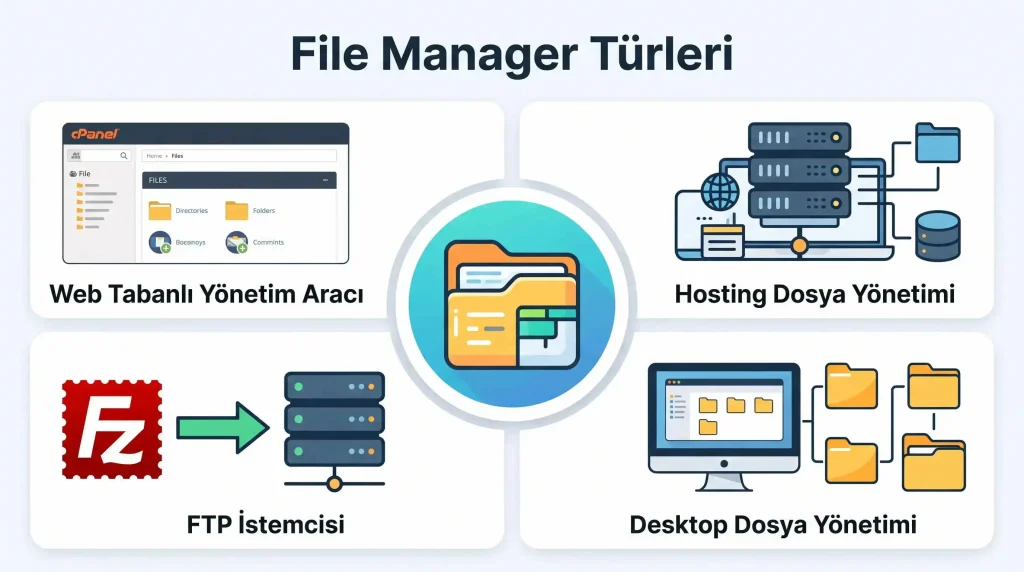
Dosya yöneticilerini çalıştıkları ortama göre dört gruba ayırmak mümkün.
İşletim Sistemi Dosya Yöneticileri
Bu grup, işletim sistemiyle birlikte gelen yerleşik araçlardan oluşur: Windows’ta Dosya Gezgini, macOS’ta Finder, Linux masaüstlerinde Nautilus ve Dolphin. Ortak yanları sistemle derin biçimde bütünleşmiş olmalarıdır. Dosya türüne göre uygun programı açmak, önizleme sunmak ve sistem ayarlarıyla uyumlu çalışmak bu bütünleşmenin sonucudur.
Mobil tarafta da mantık aynı. Android ve iOS’un “Dosyalar” uygulamaları, hem cihaz belleğindeki hem de bağlı bulut hesaplarındaki içerikleri tek arayüzde toplar. Kullanıcılar ek bir uygulamaya genellikle arşiv desteği ya da ağ üzerinden aktarım gibi özellikler gerektiğinde yönelir.
İki Panelli (Ortodoks) Dosya Yöneticileri
Norton Commander’ın mirasını sürdüren bu araçlar ekranı iki eşit panele böler: biri kaynak, diğeri hedef. Kopyalama ve taşıma işlemleri bu iki alan arasında gerçekleşir ve neredeyse tamamı klavye kısayollarıyla yapılabilir.
Geleneğin günümüzdeki temsilcileri arasında 1993’te geliştirilmeye başlanan Total Commander, 1994’te Miguel de Icaza’nın yazdığı Midnight Commander ve RAR arşiv formatının yaratıcısı Eugene Roshal imzalı FAR Manager sayılabilir. Kırk yıllık bir tasarımın hâlâ aktif kullanıcısı olması, yaklaşımın verimliliği hakkında fikir veriyor.
Web Tabanlı ve Barındırma Dosya Yöneticileri
Tarayıcı üzerinden çalışan ve uzaktaki bir sunucunun dosyalarını yöneten araçlar bu kategoride yer alır. cPanel, Plesk ve DirectAdmin gibi kontrol panellerinin dosya yöneticileri en yaygın örnekleridir. Ayırt edici yanları, sunucu ile kullanıcı arasındaki mesafeyi ortadan kaldırmalarıdır: dosyalar uzaktaki bir veri merkezinde durur ama arayüz size kendi bilgisayarınızdaki bir klasöre bakıyormuşsunuz hissi verir.
İçerik yönetim sistemleri için geliştirilen eklentiler de teknik olarak bu gruba girer. Ancak onlar ayrı bir parantezi hak ediyor; güvenlik bölümünde döneceğiz.
ES Dosya Yöneticisi Nedir ve Neden Kaldırıldı?
ES dosya yöneticisi, Android için geliştirilmiş ve yüz milyonlarca kez indirilmiş bir uygulamaydı. Bulut depolama entegrasyonu, yerel ağ üzerinden aktarım ve arşiv desteği gibi özellikleriyle uzun süre yaygın biçimde kullanıldı.
uygulamaların arka planda, kullanıcının haberi olmadan reklamlara tıklayarak sahte gelir ürettiği tespit edildi. Google ilgili geliştirici hesabını askıya aldı ve aynı şirkete ait çok sayıda uygulamayı mağazadan çıkardı.
Bu hikâyenin akılda kalması gereken tarafı şu: bir dosya yöneticisi, tanımı gereği cihazdaki tüm verilere erişim yetkisine sahiptir. Dolayısıyla seçim yaparken özellik listesinden önce geliştiricinin güvenilirliğine bakmak gerekir.
Neden Dosya Yöneticisi Kullanmalıyız?
En doğrudan cevap, teknik bilgi eşiğini düşürmesidir. Bir dizini listelemek, izinleri değiştirmek veya arşiv açmak komut satırında ayrı komutlar öğrenmeyi gerektirir; görsel arayüz aynı işleri bu öğrenme süreci olmadan erişilebilir kılar.
Asıl kazanç ise zamanla ortaya çıkar. Dosyaları anlamlı klasörlere ayırmak, tutarlı adlandırma kullanmak ve gereksizleri temizlemek, özellikle birden fazla site yönetenler için ciddi bir tasarrufa dönüşür. Bir de görünürlük tarafı var: sitenizin hangi dosyalardan oluştuğunu bilmek, bir sorun çıktığında nereye bakacağınızı bilmek demektir.
Güvenlik Açısından Nelere Dikkat Edilmeli?
Geniş erişim yetkisi, kötü niyetli kişilerin de ilgisini çeker. En bilinen örnek 2020’de yaşandı: Wordfence’in raporladığına göre 700 binden fazla siteye kurulu bir WordPress eklentisindeki açık nedeniyle, kısa süre içinde 1,7 milyon siteye yönelik saldırı denemesi kaydedildi.
Buradan çıkan ders, panelinizde zaten bu araç varken içerik yönetim sisteminize ayrıca bir dosya yöneticisi eklentisi kurmanın gereksiz risk yarattığıdır. Panel aracı sitenizin uygulama katmanının dışında çalışır; bu da onu daha korunaklı bir konuma yerleştirir.
İzin ayarları da benzer bir dikkat ister. İnternette sorun çözmek için sıkça önerilen 777 değeri, dosyaya herkesin yazma yetkisi vermek anlamına gelir ve ciddi bir açık oluşturur. Standart değerlerde kalmak çoğu durumda yeterlidir.
Son bir nokta güncellemelerle ilgili. Yönetilen bulut WordPress barındırma hizmetleri, güvenlik yamalarının uygulanması ve düzenli yedekleme gibi süreçleri hizmet kapsamında ele alarak bu yükü kullanıcının üzerinden alır.
Sonuç
Dosya yöneticisi nedir sorusunun cevabı, kullanıldığı bağlama göre genişliyor: telefonunuzdaki fotoğrafları düzenleyen uygulama da, sunucunuzdaki site dosyalarını yöneten panel aracı da aynı temel işi yapıyor. Ortak nokta, teknik bir katmanı görünür ve yönetilebilir hâle getirmeleri.
Barındırma tarafında bu araç, ek yazılım gerektirmeden hızlı müdahale imkânı sunuyor. Karşılığında ise dikkat istiyor: izin ayarları, eklenti tercihleri ve düzenli yedek alma alışkanlığı. Doğru kullanıldığında sitenizin günlük bakımını belirgin biçimde kolaylaştırıyor.
Kararlı ve kullanımı kolay bir panel arıyorsanız, Mavi Host’un bulut barındırma paketlerini inceleyerek ihtiyacınıza uygun çözümü değerlendirebilirsiniz.
Sıkça Sorulan Sorular
Dosya yöneticisi ne işe yarar?
Dosya yöneticisi, bir cihazdaki veya sunucudaki dosya ve klasörleri görsel bir arayüz üzerinden yönetmeye yarar. Dosya oluşturma, yükleme, indirme, kopyalama, taşıma, yeniden adlandırma, silme, arama, sıkıştırma ve erişim izinlerini düzenleme gibi işlemlerin tamamı bu araç üzerinden komut yazmadan gerçekleştirilebilir.
Dosya yöneticisinden silinen dosyalar geri getirilebilir mi?
Çoğu barındırma panelinde silinen dosyalar doğrudan yok edilmez, önce geri alınabilir bir çöp alanına taşınır. Bu sayede yanlışlıkla silinen bir dosyayı kısa süre içinde geri yükleyebilirsiniz. Ancak silme sırasında çöp kutusunu atlayan seçeneği işaretlediyseniz dosya kalıcı olarak kaldırılır ve yalnızca yedekten geri getirilebilir.
public_html içindeki klasörleri silersem ne olur?
Sitenizin ilgili bölümü erişilemez hâle gelir. Ana dizindeki sistem klasörleri silindiğinde ise barındırma hesabının kendisi düzgün çalışmayabilir. Silme işleminden önce ilgili klasörü sıkıştırıp indirmek güvenli bir yaklaşımdır.
WordPress’te dosya yöneticisi eklentisi kullanmalı mıyım?
Genel olarak önerilmez. Barındırma paneliniz zaten aynı işlevi sunduğu için ek bir eklenti kurmak, sitenizin saldırı yüzeyini gereksiz yere genişletir. Geçmişte bu tür eklentilerde ortaya çıkan güvenlik açıkları yüz binlerce sitenin hedef alınmasına neden olmuştur. Zorunlu bir ihtiyaç yoksa panel üzerindeki file manager tercih edilmelidir.